Инструкция по формированию закупки на портале АИС ГЗ
Как оформить заказ?
1. Найдите нужный товар в интернет-магазине Комус. Вы можете подобрать товар в каталоге или использовать поисковую строку.
Для удобства заказчиков Санкт-Петербурга на нашем сайте реализован фильтр 100-Р, по требованиям перечня Распоряжения Комитета по государственному заказу Санкт-Петербурга от 31.05.2018 № 100-р. Фильтр поможет сразу же выбрать товар с необходимыми характеристиками и стоимостью.
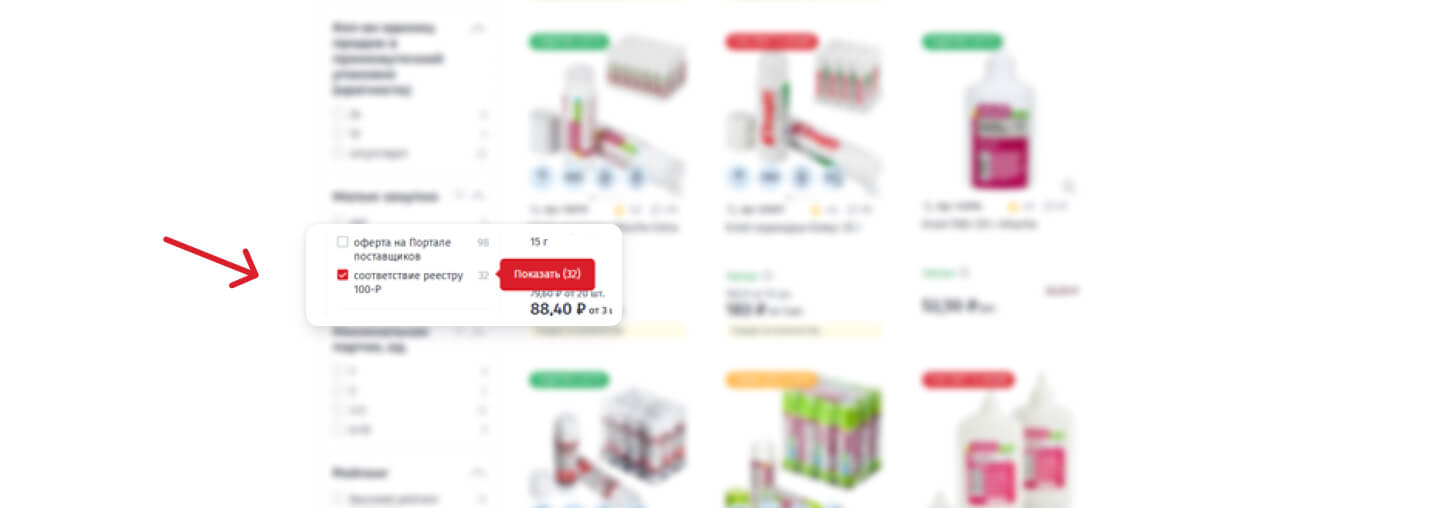
Также вы можете использовать:
- фильтр по характеристикам объекта закупки;
- инструмент сравнения с похожими товарами для подбора аналогов объекта закупки;
- перечень сопутствующих товаров.
Чтобы приобрести товар, соответствующий требованиям Национального режима согласно Постановлению Правительства 1875, вы можете воспользоваться фильтром «Минпромторг» и по необходимости скачать выписку из реестра Минпромторга из карточки товара.
2. Добавьте выбранные товары в корзину.
3. В корзине нажмите на кнопку «Поделиться».
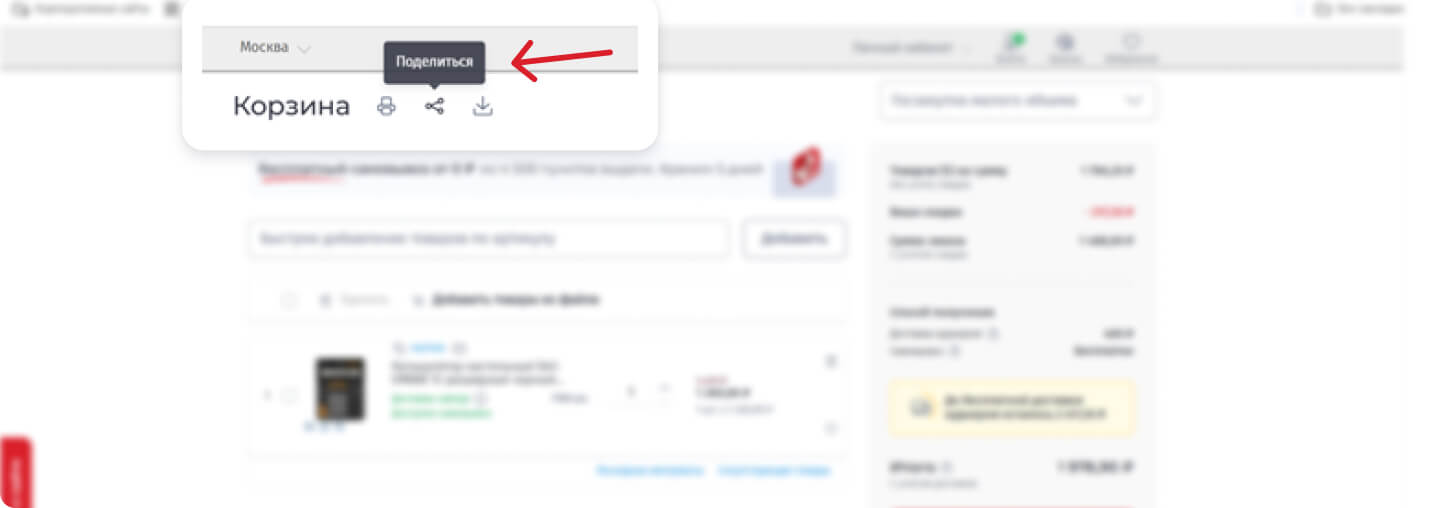
4. Поделитесь ссылкой на корзину, отправив её своему менеджеру по электронной почте или другими способами.
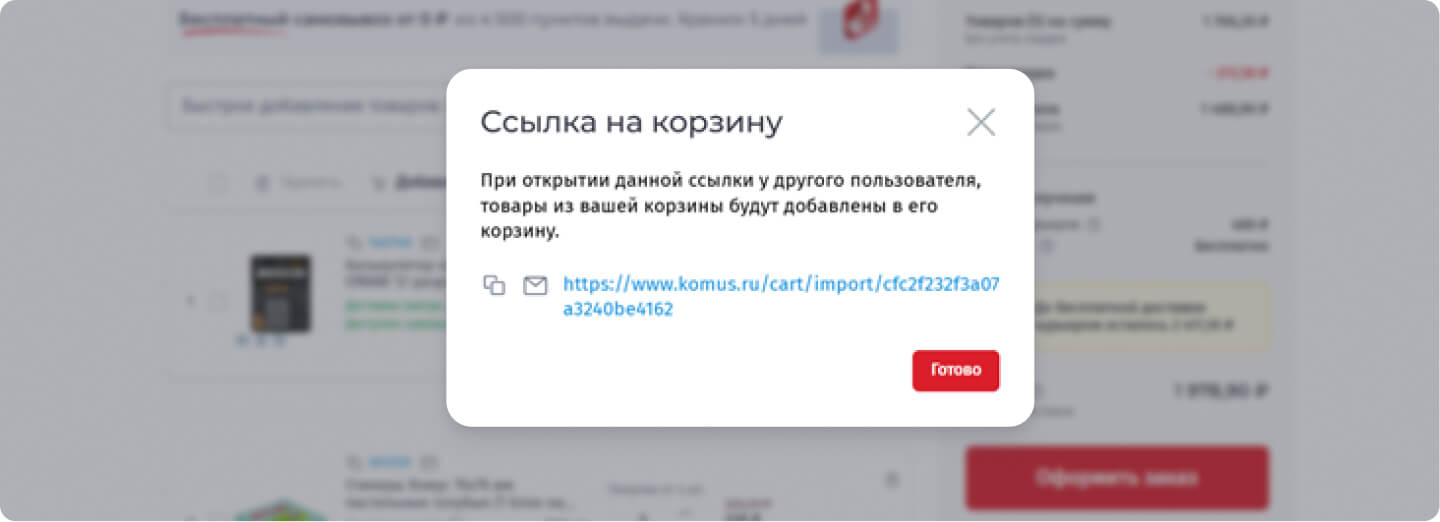
5. Получите от менеджера коммерческое предложение с подробными характеристиками товара для формирования закупки в электронном магазине АИС ГЗ. Для удобства в нашем коммерческом предложении добавлены поля ОКПД2 и КТРУ. Мы ведём работу над наполнением артикулов Комус данными кодами.
Как сформировать закупки в электронном магазине АИС ГЗ?
1. Внесите закупку в Реестр закупок малого объёма. Это необходимо для формирования закупки по пп. 4, 5 ч. 1 ст. 93 Федерального закона 44-ФЗ в АИС ГЗ.
Вы можете это сделать несколькими способами:
- добавление (детализация) от «Особых закупок» в «Реестр закупок малого объёма»;
- добавление закупок из позиций плана-графика закупок по ч. 1 ст. 93.
Форма добавления закупок не отличаются от выбранного способа.
В реестр закупок малого объёма добавится запись о создаваемой закупке.
2. Перейдите к разделу «Общие сведения». Большая часть информации заполняется автоматически. Вручную необходимо внести данные в поля «Объект закупки» и «Вид продукции». В нашем случае вид продукции — «Товар». Для него используется типовой шаблон контракта. Нажмите кнопку «Добавить контракт», откроется окно с поисковой строкой для выбора необходимого контракта.
3. Далее укажите информацию в следующих полях:
- «Описание объекта закупки» — текстовое поле заполняется вручную описанием объекта закупки, составленным в соответствии со ст. 33 ФЗ № 44, обязательно для заполнения;
- «Цена контракта (НМЦК), руб.» — заполняется автоматически на основании данных из перечня позиций (Итого по позициям), недоступно для редактирования. Значение поля передаётся в Электронный магазин для заполнения раздела 2.2 шаблона контракта.
4. Заполните блок «Перечень позиций ОКПД2/ККН». Блок отображён в табличной форме со строкой информации по каждой позиции закупаемого товара, работы или услуги. Добавьте позиции в перечень. По кнопке «Добавить» создаётся новая позиция.

5. Занесите информацию о закупаемом товаре в форму «Редактировать позицию».
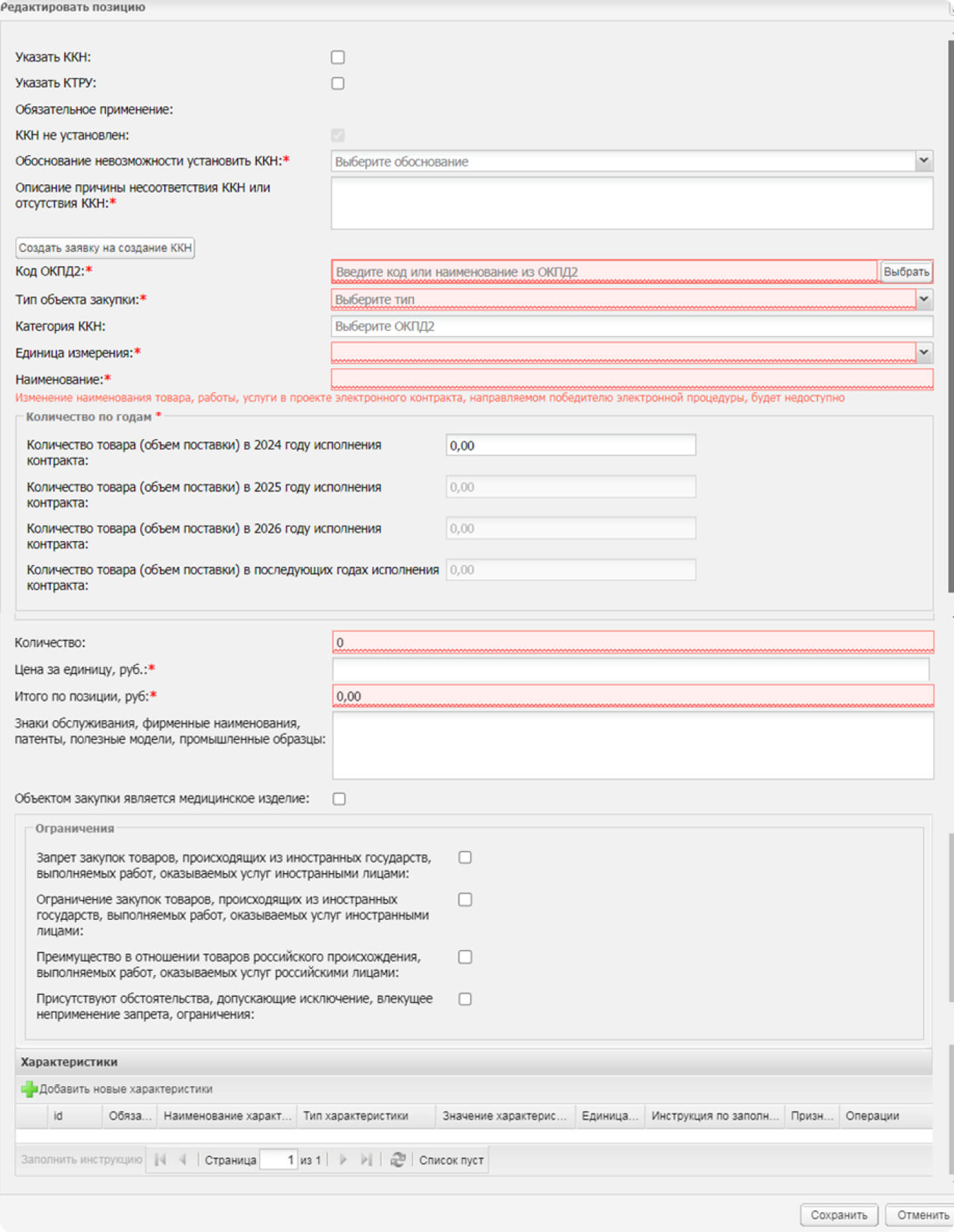
Необходимо вручную указать ККН и КТРУ в форме редактирования позиции.
6. Заполните блок «Характеристики», используя информацию из коммерческого предложения. В блоке есть возможность описать как основные, так и дополнительные характеристики.
7. Укажите информацию о контактном лице, данные о финансировании и условиях контракта, поставки товаров, требования к участникам закупки.
- В случае осуществления закупки малого объёма после согласования в ГРБС такая закупка примет статус «Включена в реестр». Закупка в данном статусе направляется заказчиком в Электронный магазин для поиска оферты и заключения контракта.
- После успешной передачи в Электронный магазин закупка примет статус: «В Электронном магазине».
- После передачи в подсистему Электронный магазин закупка автоматически публикуется в реестре закупок малого объёма и не подлежит редактированию.
Для просмотра закупки в реестре закупок Электронного магазина необходимо перейти по наименованию-ссылке на закупку.
Для работы с закупками организации заказчика перейдите в раздел «Мои закупки».

После перехода вам будет доступен реестр «Мои закупки».
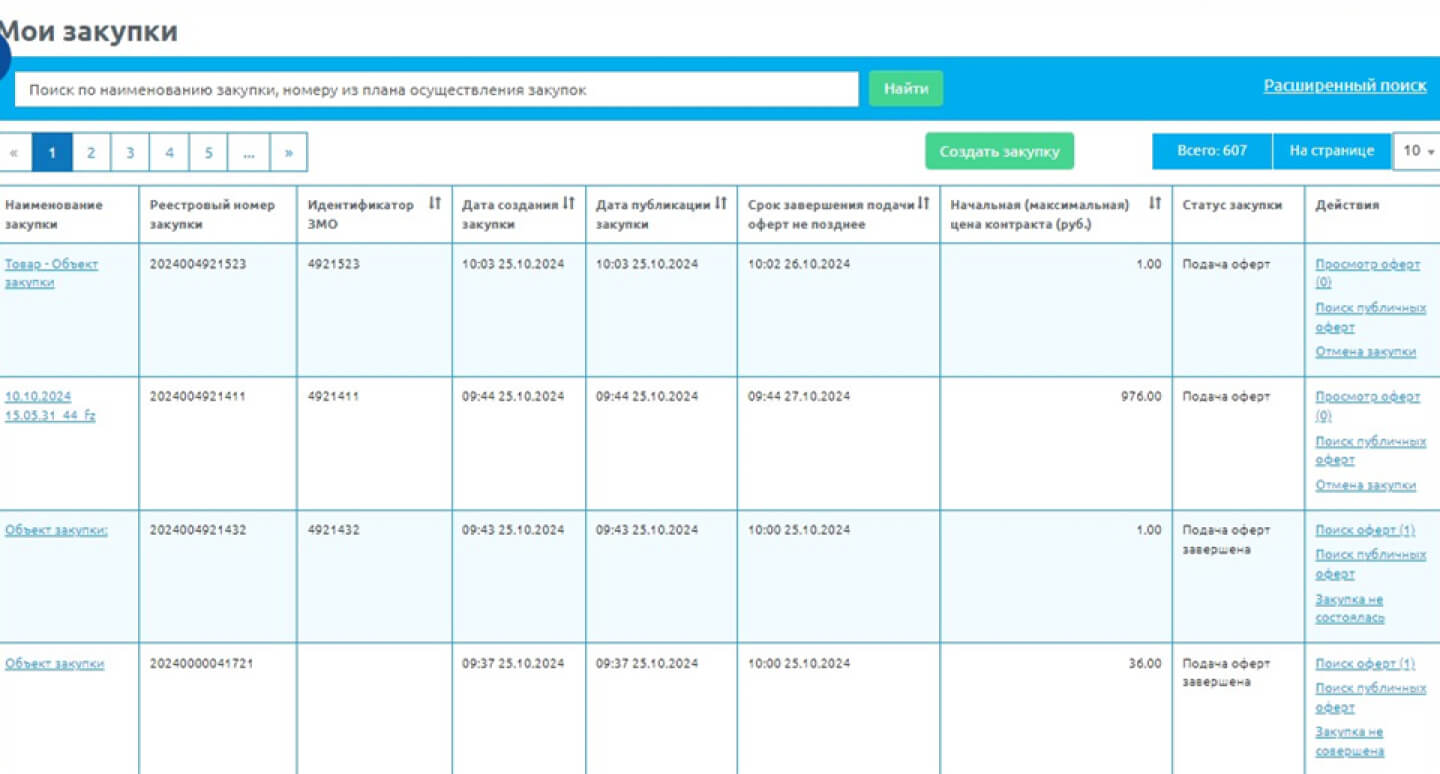
При выборе действия «Просмотр оферт» отображается страница поиска оферт участников для выбранной закупки.
На странице поиска оферт пользователю с ролью «Заказчик» будут доступны оферты участников закупки, подавших свои предложения для заключения контракта.
По каждой оферте отображается информация. В Электронном магазине есть сервис проверки на соответствие требованиям оферт.
Выберите наиболее подходящую оферту. Подобрать можно не только по минимальной цене, но и с учётом репутации поставщика и вашего опыта работы с ним, а также с учётом наилучших функциональных технических характеристик товара.
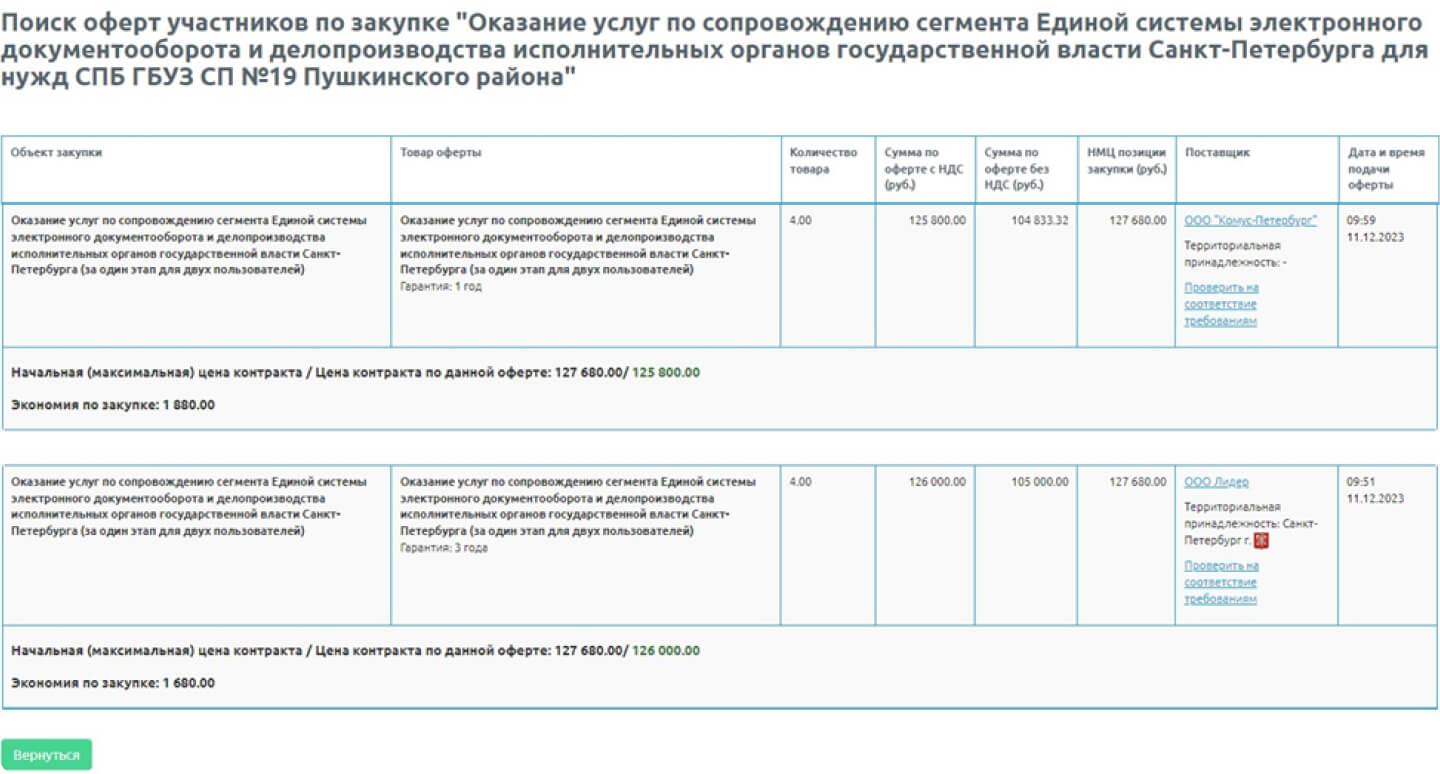
Нажмите кнопку «Акцептовать оферту и направить контракт поставщику».