Инструкция по формированию закупки малого объёма на Портале поставщиков
Инструкция поможет приобрести наши товары в рамках закупки малого объёма в соответствии с 44-ФЗ и 223-ФЗ.
Мы работаем с прямой закупкой, закупкой по потребности и котировочной сессией.
Как оформить заказ?
1. Выберите нужные товары в интернет-магазине Комус
Вы можете найти товар в каталоге или использовать поисковую строку.
Для тех, кто работает на Портале поставщиков, создали фильтр «Есть оферта на портале поставщиков». С помощью фильтра вы можете сразу же выбрать товар, уже имеющий СТЕ и оферту на портале.
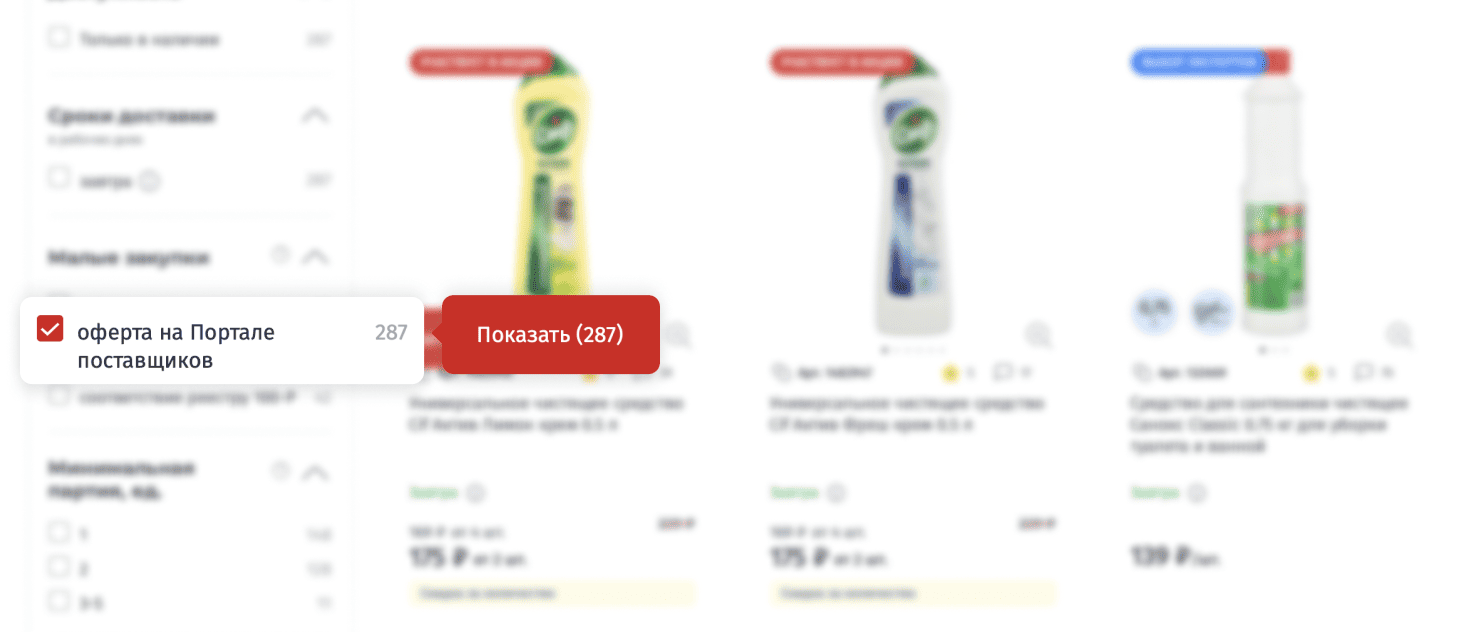
Информацию, заведена ли СТЕ у товара, вы найдёте в карточке каждого артикула.
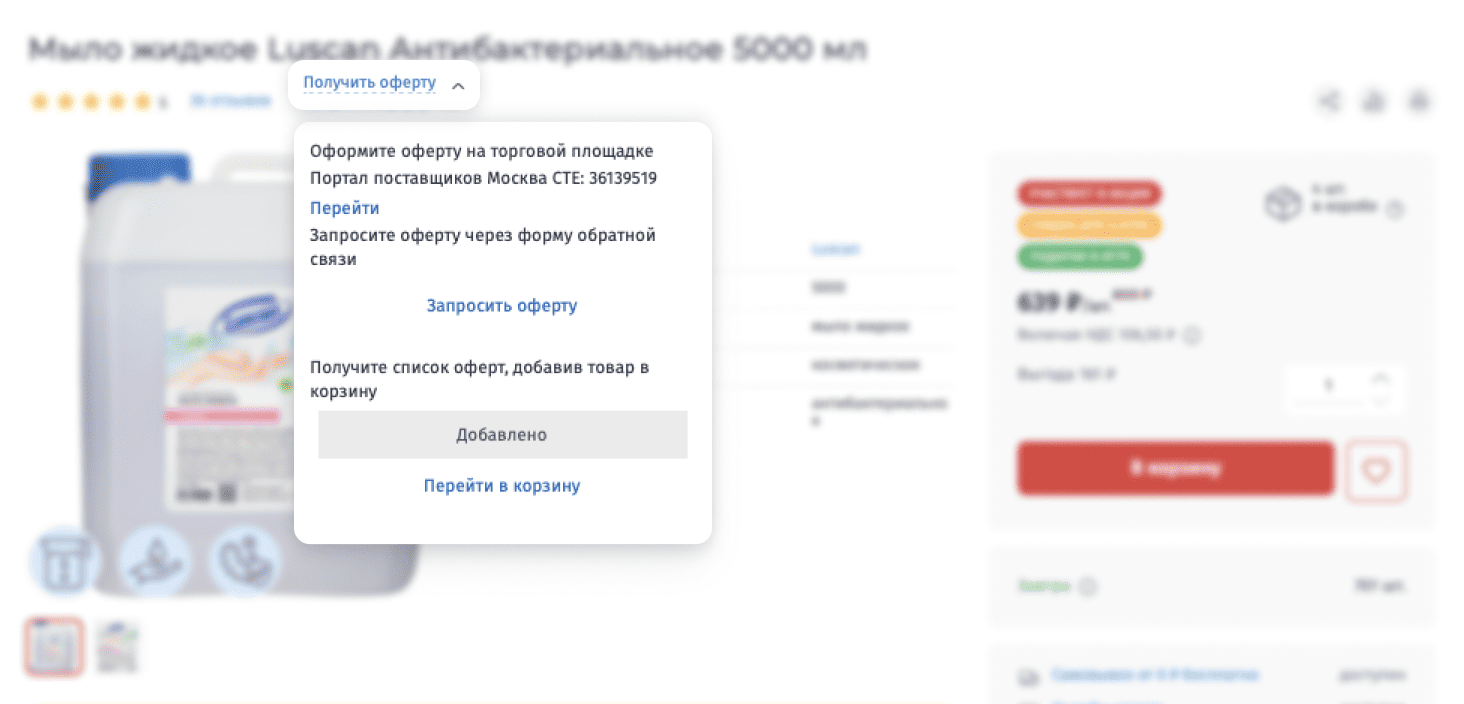
Также вы можете использовать:
- фильтры по характеристикам объекта закупки;
- инструмент сравнения с похожими товарами для подбора аналогов объекта закупки;
- перечень сопутствующих товаров.
Чтобы приобрести товар, соответствующий требованиям Национального режима согласно Постановлению Правительства 1875, вы можете воспользоваться фильтром «Минпромторг» и по необходимости скачать выписку из реестра Минпромторга из карточки товара.
2. Добавьте выбранные товары в корзину
3. Получите список СТЕ для выбранных товаров
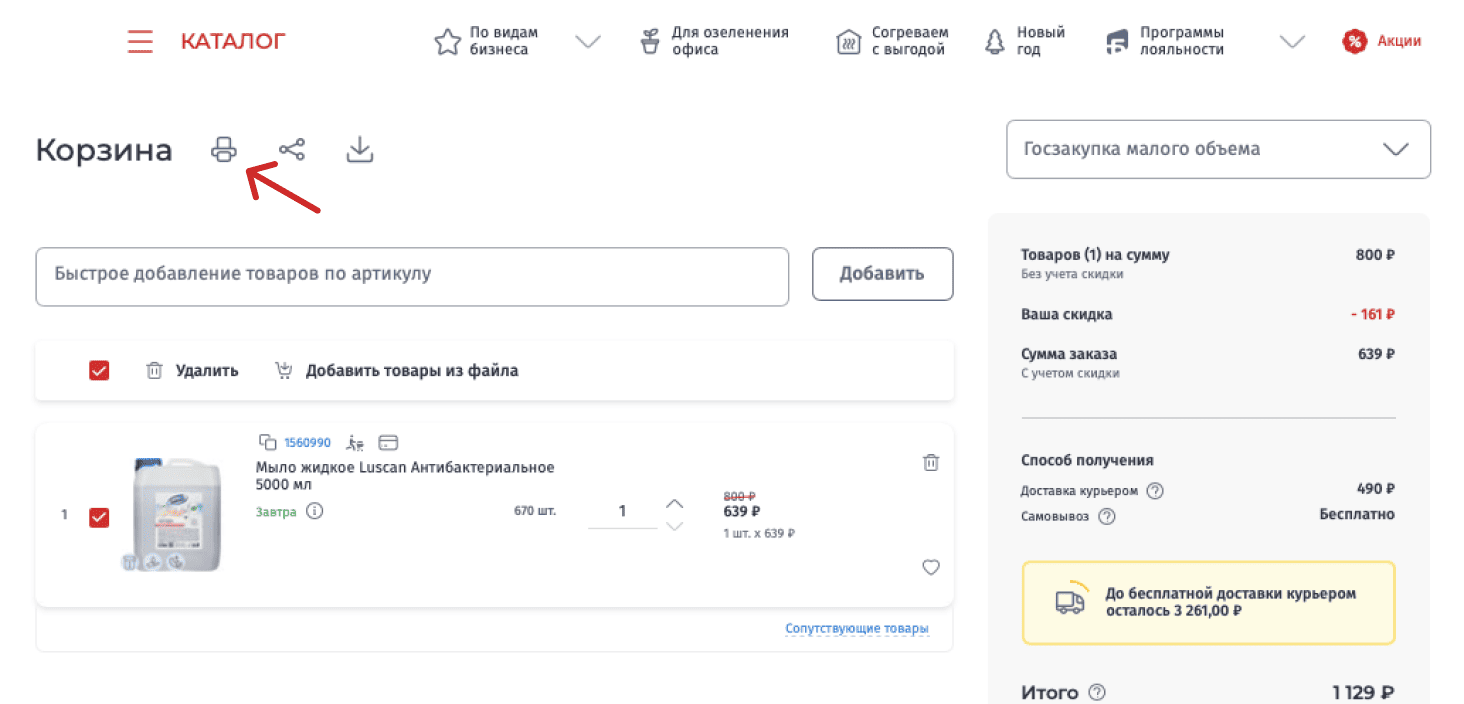
1 Способ. Нажмите на кнопку «Госзакупка малого объёма» и выберите формат файла для выгрузки позиций корзины.
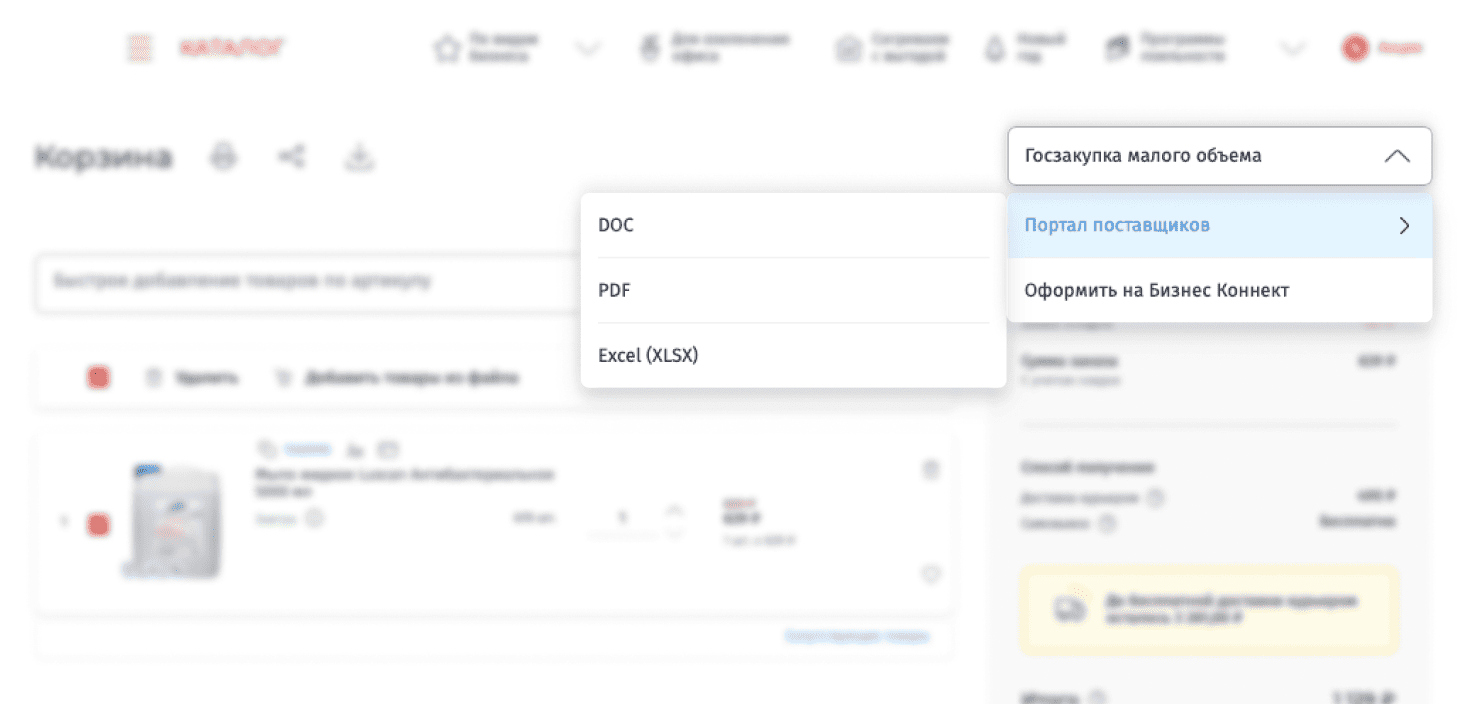
2 Способ. Нажмите на кнопку «Распечатать».
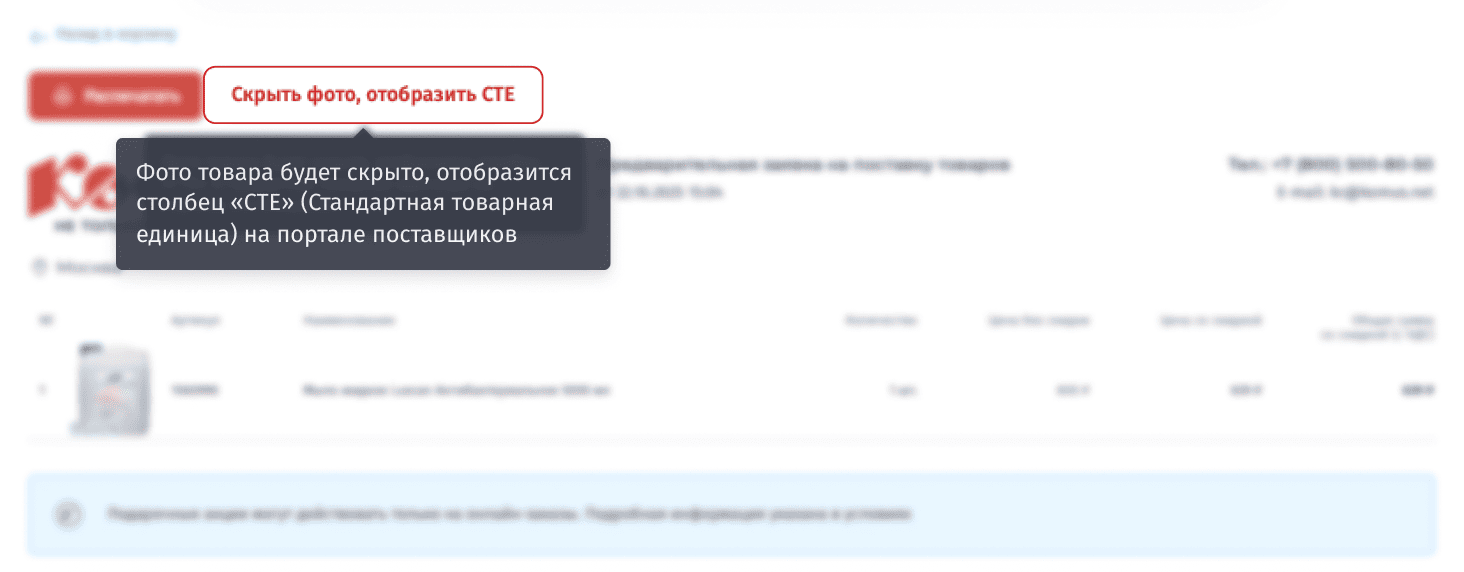
В печатной форме корзины нажмите «Скрыть фото, отобразить СТЕ».
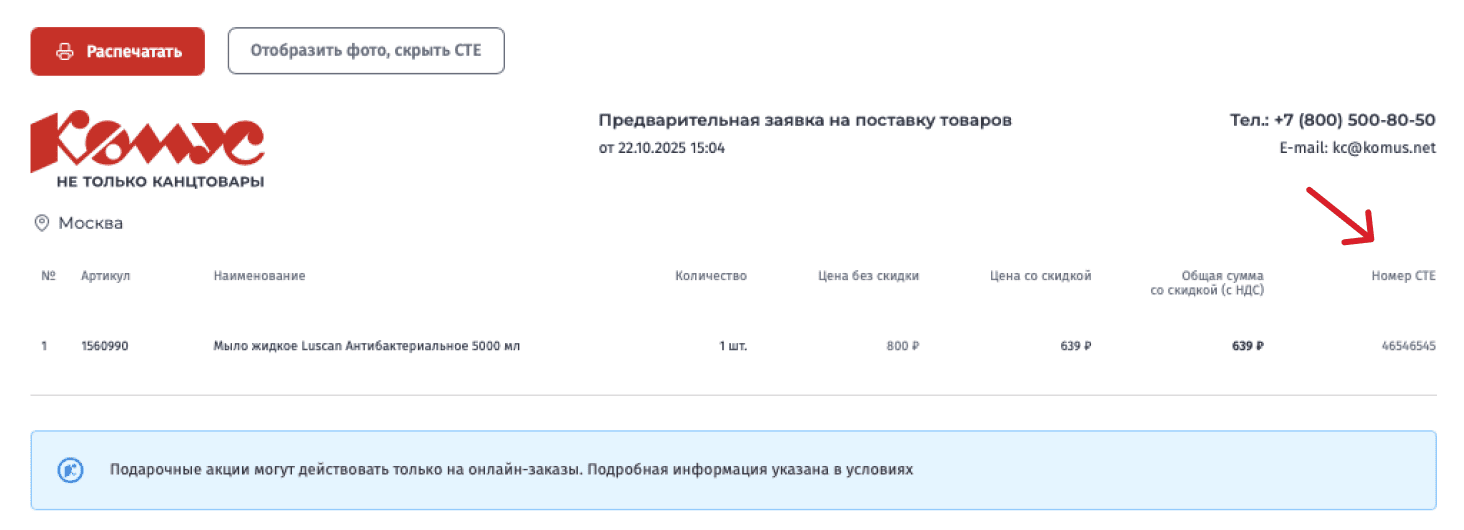
В печатной форме заказа отобразятся номера СТЕ для выбранных артикулов.
4. Если у выбранного товара нет СТЕ
Многие артикулы интернет-магазина Комус уже имеют оферту и код СТЕ на Портале Поставщиков. Но если карточка СТЕ у выбранного артикула ещё не заведена на Портале поставщиков, вы можете сделать запрос на её создание.
В карточке товара нажмите на вкладку «Закупка малого объёма» и запросите оферту через форму обратной связи.
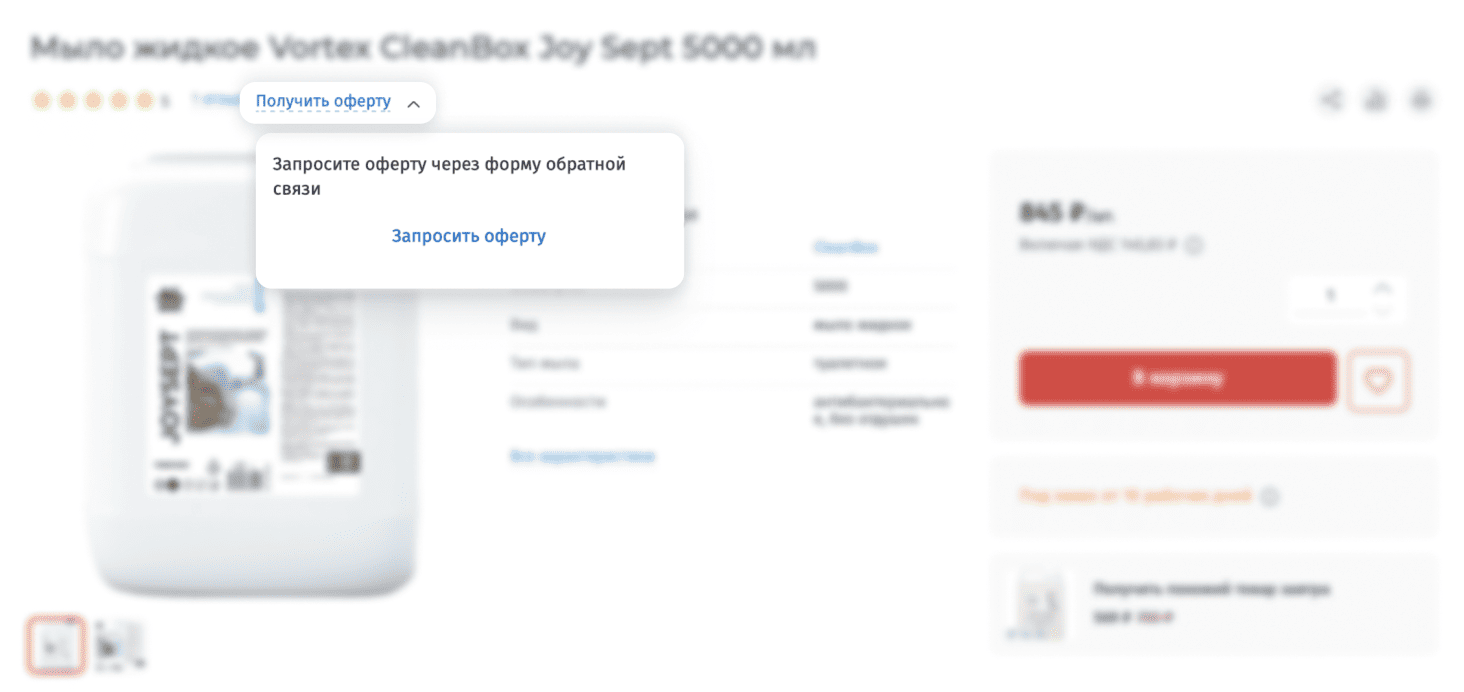
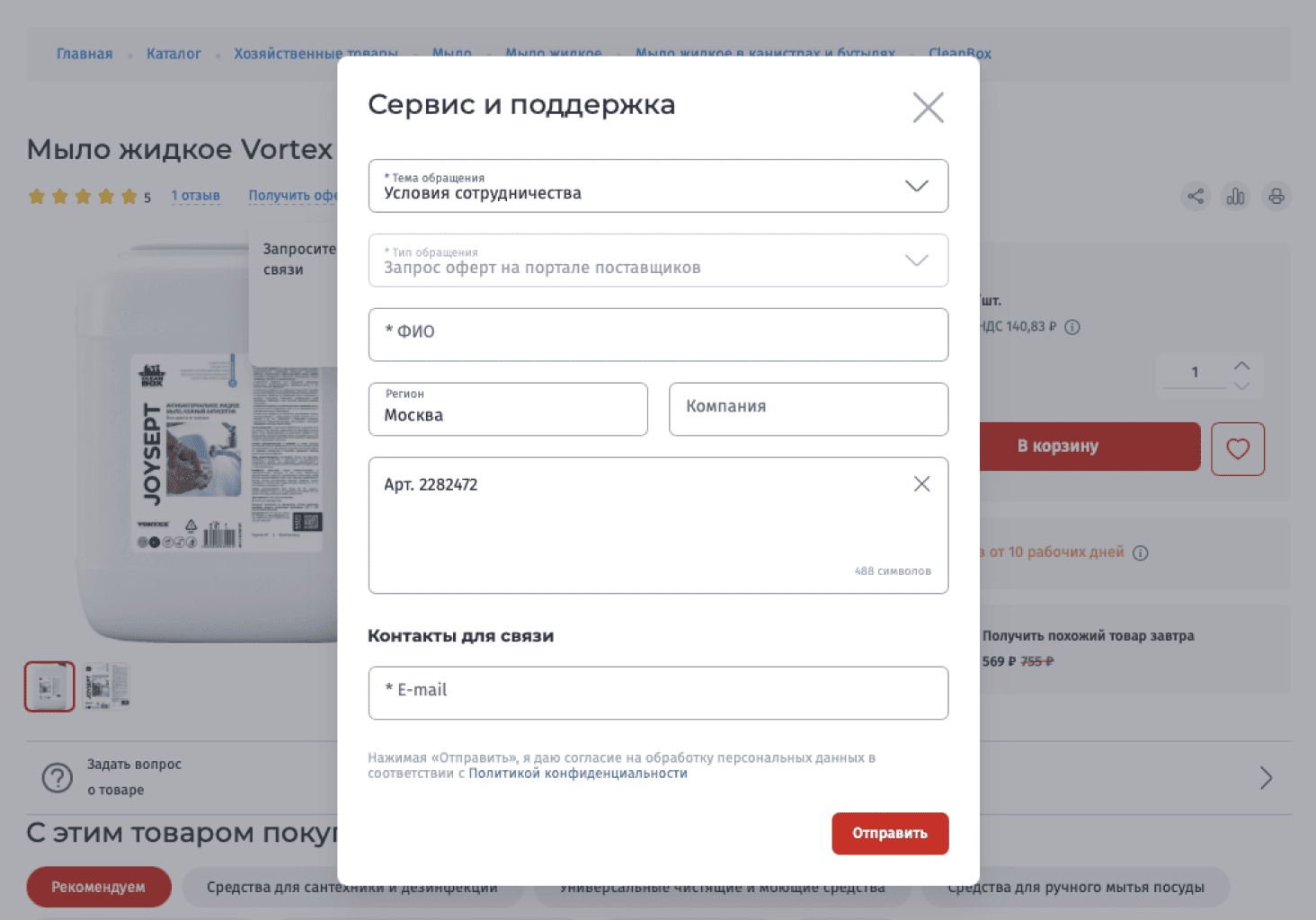
После отправления заявки появится информационное сообщение. Мы пришлём подтверждение о получении запроса на вашу электронную почту, указанную в Личном кабинете. Также отправим на указанную электронную почту информацию с номером оферты.
Как сформировать закупку на Портале поставщиков?
В Электронном магазине ЕАИСТ Портала Поставщиков осуществляются закупки малого объёма, регулируемые пунктами 4 и 5 части 1 статьи 93 44-ФЗ и положениями о закупках, предусмотренными статьёй 3.6 223-ФЗ.
Для заказчиков Москвы доступны 2 способа закупок через электронный магазин:
- Прямая закупка — способ закупки, при котором контракт (договор) заключается с конкретным поставщиком.
- Котировочная сессия — инициированные заказчиком переговоры о заключении контракта (договора) для определения наиболее выгодных условий оферты.
Прямая закупка
Сотруднику государственного заказчика, имеющему доступ к подсистеме ЕАИСТ 2.0 «Электронный магазин», необходимо авторизоваться в подсистеме ЕАИСТ 2.0 и перейти в раздел «Электронный магазин».
Для оформления закупки понадобятся номера СТЕ, выгруженные из корзины. Если вы запрашивали оферту на товар, номер оферты с кодом СТЕ вы получите по электронной почте.
Отметьте галочкой нужные СТЕ, выберите закон-основание, укажите количество закупаемых товаров и нажимаем кнопку «Создать контракт/договор».
В карточке контакты необходимо заполнить вкладку с информацией по контакту. Укажите необходимые данные в «Общей информации» и отправьте контракт на согласование.
Котировочная сессия
Для оформления закупки понадобятся номера СТЕ товаров, выгруженные из корзины. Если вы запрашивали оферту на товар, номер оферты с кодом СТЕ вы получите по электронной почте.
В поле «Поставщик» введите Комус-Развитие или ИНН 1658056156 и нажмите кнопку «Поиск».
Перейдите на вкладку «Котировочные сессии», отметьте галочкой нужное СТЕ и нажмите кнопку «Создать котировочную сессию».
В блоке «Лот» загружается информация об агрегирующих лотах из подсистемы «Планирование». Необходимо выбрать конкретный лот, к которому будет привязан контракт/договор, созданный по итогам котировочной сессии (выбранная строка окрасится в голубой цвет).
В блоке «Спецификация» для каждой позиции добавьте график поставки с указанием количества продукции, которое предполагается закупать. Есть возможность добавить единый график поставок. Для его отображения нажмите справа на ссылку «Показать/Скрыть».
После указания количества в графике поставки автоматически рассчитается сумма по каждой позиции и начальная цена котировочной сессии в блоке «Общие сведения».
В блоке «Спецификация» укажите условия по электронному исполнению контракта. Чтобы сформировать проект контракта по типовому шаблону, сохраните котировочную сессию.
В блоке «Документы котировочной сессии» можно добавить три типа документов: проект контракта, техническое задание, обоснование расчёта НМЦ.
Нажмите кнопку «Создать котировочную сессию».
После подписания контракта сотрудник Комус свяжется с вами для согласования даты доставки согласно условиям контракта.

Подробные инструкции по формированию закупки вы можете изучить в Центре поддержки пользователей на Портале поставщиков или в ЕАИСТ.